已报备公安备案







技巧简介:
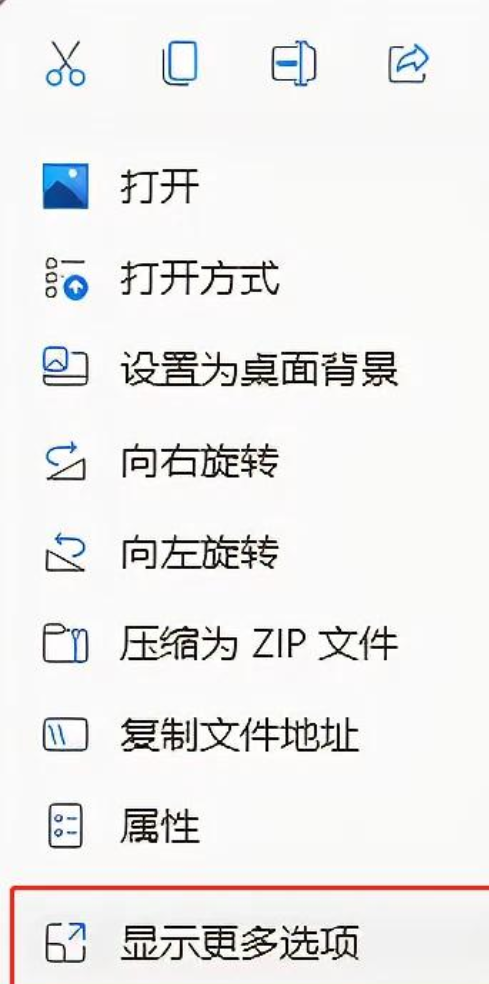
微软在Win11系统虽然做了很多改进,但是有些新的功能我们用着不仅不习惯,还觉得不方便。比如新的右键菜单,实在是非常难用,常用的菜单被折叠,往往要多点两次,简直是反人类,太麻烦了。
那么如何让Windows 11 右键默认显示更多呢?
从解决实际问题的角度上,这里推荐3种方法,前面两种方法不使用第三方工具,需要一点电脑基础即可操作,而第三种方法适合纯新小白,一键设置、一键重新恢复,非常简单实用,属于无脑操作!
第一种方法:命令行
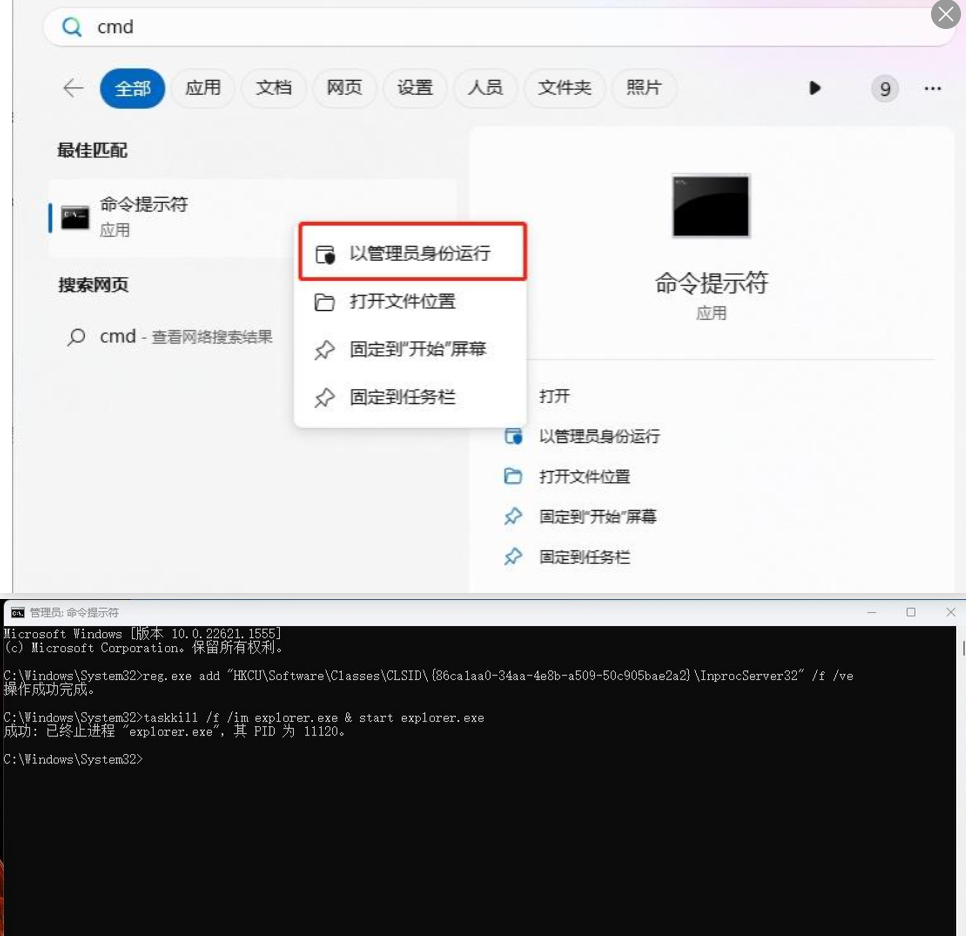
以管理员方式运行CMD
复制以下命令直接运行:
reg.exe add “HKCUSoftwareClassesCLSID{86ca1aa0-34aa-4e8b-a509-50c905bae2a2}InprocServer32” /f /ve
此时还没有生效,只需要重启电脑或者重启资源管理器即可,这里推荐重启资源管理器。
重启资源管理器,运行以下命令:
taskkill /f /im explorer.exe & start explorer.exe
马上生效了:
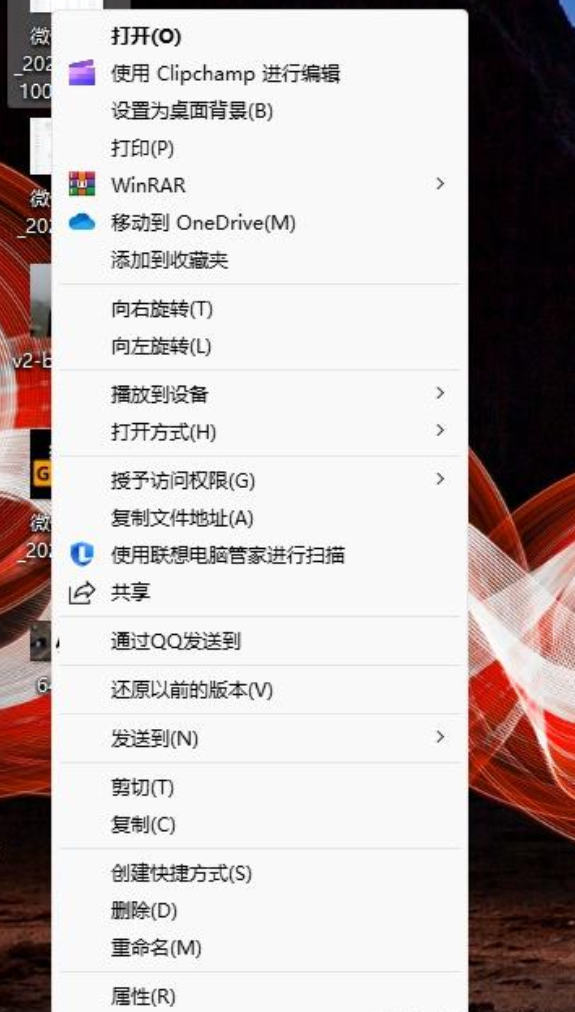
第二种方法:使用注册表修改
首先,通过修改注册表,我们就可以将Win11的右键菜单改为老样式。
下面是具体的方法:
运行“regedit”,开启注册表编辑器,定位到“HKEY_CURRENT_USERSOFTWARECLASSESCLSID”;
接着,右键点击“CLSID”键值,新建一个名为{86ca1aa0-34aa-4e8b-a509-50c905bae2a2}的项;
右键点击新创建的项,新建一个名为InprocServer32的项,按下回车键保存;
最后选择新创建的项,然后双击右侧窗格中的默认条目,什么内容都不需要输入,按下回车键。保存注册表后,重启explorer.exe,即可看到右键菜单恢复成旧样式了。
如果想要恢复成为Win11的设计,那么删掉InprocServer32的项就可以了。
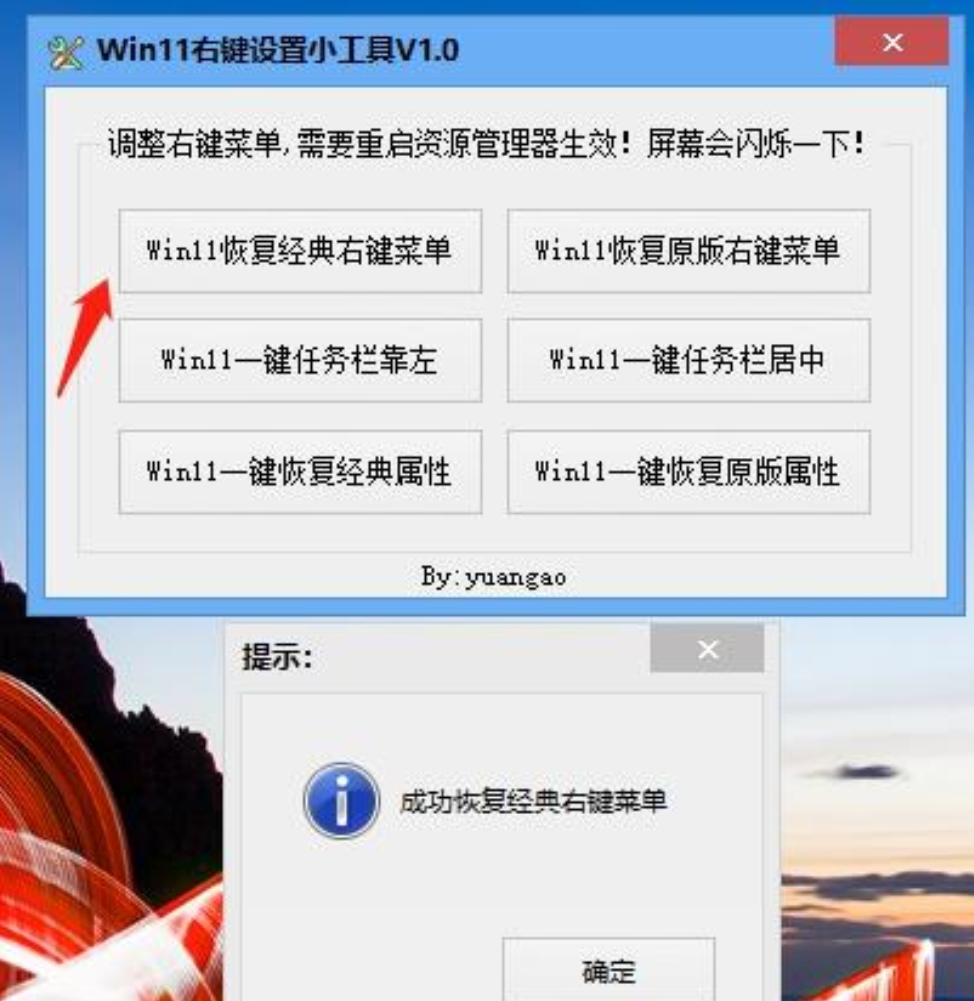
第三种方法:使用第三方小工具【Win11 右键设置小工具】
点击【Win11恢复经典右键菜单】即可恢复成经典正常的右键菜单,如图所示: